Mittwoch, Juli 23, 2008

Email Konten von Outlook 2003 nach Outlook 2007

Endlich gibt es eine relativ einfache Lösung um die E-Mail-Konten von Outlook in ein neuistalliertes Outlook zu übertragen.

Diese Lösung eignet sich nicht nur für die Übernahme der E-Mail-Konten nach 2007, sondern auch bei einer Neuinstallation von Outlook, wenn der Rechner neu aufgesetzt wurde.

PeterS hat diese Lösung im Office 2007 Hilfe Forum veröffentlicht. Hier der Link direkt zum Beitrag:

Kontenübernahme von Outlook 2003 nach Outlook 2007

Labels: , , , ,

Mittwoch, Juni 11, 2008

Warum die gleiche Arbeit zweimal machen


Die Office 2007-Anwendungen im Zusammenspiel.


Der Inhalt dieses Buches erklärt die Zusammenhänge von Verknüpfungen von Daten innerhalb von Office-Anwendungen. Office 2007 ist erst dann wirklich stark, wenn man die Anwendungen gemeinsam nutzt und jede der Anwendungen dafür nutzt, wofür sie ursprünglich gedacht war. Also Word für die Textverarbeitung, PowerPoint zum präsentieren, Excel als Tabellenkalkulation, Outlook nicht nur für Mails sondern auch für Kundendaten, OneNote für Recherchen und Aufgabenbearbeitung und Access als Datenbank.All diese Anwendungen kommen in diesem Buch vor und arbeiten miteinander.


Anhand von kleineren Projekten, in denen mehrere Anwendungen benötigt werden, habe ich die Zusammenarbeit der Office-Anwendungen erklärt.Das Buch enthält eine CD mit allen Übungsdateien, aufgeteilt nach Kapiteln und für die meisten Kapitel gibt es auch eine Linkliste zu weiterführenden Seiten im Internet oder zu Add-Ins, die das Arbeiten mit Office 2007 erleichtern.


Viele Anregungen zu den Übungen stammen aus dem Forum Office 2007 Hilfe. Einige ebenfalls wichtige Ideen stammen von Teilnehmern an Firmenseminaren, die täglich mit ähnlichen Problemen zu tun haben. Beide Gruppen, die Mitglieder aus dem Forum und die Teilnehmer aus den Seminaren, haben ohne es zu wissen, viel zu diesem Buch beigetragen. Dafür bedanke ich mich ganz herzlich.


Die komplizierteren Excel-Formeln stammen von Andreas Entenmann, MVP Excel, der mir innerhalb von 5 Minuten Formeln gebaut hat, wenn ich sie brauchte und bei denen selbst mir, wenn ich sie sah, zunächst einmal schwindelig wurde. Mir fiel dann die Aufgabe zu, die Wahnsinnsformeln auch zu erklären, Stückchen für Stückchen, denn er hat da einiges an Funktionen verschachtelt. Danke Andreas ;-))


Vieles aus den Outlook-Kapiteln stammt von Peter S, der vor allem an der Serienbrief-Funktion solange rumgetüftelt hat, bis die Ansicht so aussah, dass auch das Anredefeld als Seriendruckfeld in Word zur Verfügung stand. Danke Peter ;-))


Das Buch hat knapp 500 Seiten und ist reich bebildert, damit auch wirklich jeder Schritt nachvollziehbar ist. Es ist hoffentlich, so jedenfalls war es von mir gewollt, eine Mischung aus Fachbuch und spannender Lektüre geworden, die man auch mal zur Hand nehmen kann, wenn der PC selber abgeschaltet ist.Das Forum: Warum die gleiche Arbeit zweimal machen ist vor allem für die Leser des Buches eingerichtet worden. Hier können sie fragen, wenn etwas unklar geblieben ist, hier werden aber auch Neuigkeiten zum Buch veröffentlicht, wenn sich Dateien zum Buch verändert haben.

Viel Spaß mit

Labels: , , , , , ,

Sonntag, Oktober 07, 2007

Wettbewerb für das beste Tutorial über Office 2007 bei MS Office 2007 Hilfe

Office 2007 bietet in jeder Anwendung neue Möglichkeiten, aber auch alte Feature werden anders aufgerufen und realisiert.

Das MS Office 2007 Hilfe Forum hat heute einen Wettbewerb für seine Mitglieder gestartet, und fordert sie auf mal selber eine Anleitung zu einem bestimmten Thema zu schreiben. Es gibt vieles, was immer wieder nachgefragt wird, z.B. wie man eine XML-Datei für das Literaturverzeichnis verändert.

Es werden keine speziellen Themenvorschläge gemacht, das Tutorial muss nur eine Lösung zu einer der vielen Office 2007 Anwendungen behandeln.Der Preis für das beste Tutorial ist ein komplettes Microsoft Expression Studio (PC+MAC) (Wert ca. 700€). Es lohnt sich also bei diesem Wettbewerb mitzumachen.

Labels: , , , , , , , , , ,

Mittwoch, Juli 11, 2007

Teamwork der Office-Anwendungen

Zurzeit ist es in meinem Bog sehr ruhig. Warum? Ganz einfach, ich schreibe ein Buch.

Nein keinen Roman, oder vielleicht doch? Manchmal weiß ich das nicht so genau. Wenn, dann ist es ein Tatsachenroman ;-)) Ich schreibe über das, was ich am besten kann, Was nicht nur Beruf, sondern auch mein größtes Hobby ist. Ich schreibe über Office 2007, aber es soll kein trockenes Fachbuch sein, sondern ein Buch, das Beispiele aus dem Alltag (und aus dem Forum) aufgreift. Ein Buch, das vor allem zeigen soll, was Office wirklich kann, nämlich jede Anwendung dafür nutzen, wofür sie gedacht ist und das in einer anderen Anwendung.


Es geht in diesem Buch in erster Linie um die Zusammenarbeit der Office-Anwendungen, ein Thema, das mich seit Jahren beschäftig und zu dem es auch ganz spezielle Seminare von mir gibt. Es gibt aber auch den Blick über den Tellerrand, Tipps und Tricks und viele Neuerungen von Office 2007, die das Schreiben auch für mich spannend machen. Was geht? Was geht anders? Was geht besser?

Was sind Design-Vorlagen, was sind überhaupt Vorlagen? Wie erstelle ich eine Dokumentvorlage für z.B. eine Diplomarbeit, wie bearbeite ich Formatvorlagen? Was kann Excel, welche Tricks gibt es bei der Übergabe von Excel-Daten nach Word oder Access? Auch PowerPoint und Outlook kommen nicht zu kurz. Und was ist eigentlich OneNote?

Es wird ein Buch für alle, die sich die Arbeit mit Office 2007 einfacher machen wollen und da ist es ganz egal, ob man eine Anwendung schon sehr gut kennt oder ganz neu mit Office 2007.
Da das Buch im Oktober erscheint, bin ich kaum in der Lage auch noch Blog-Beiträge zu schreiben, obwohl ich reichlich Stoff dafür hätte. Das werde ich aber nachholen, versprochen.

Warum die gleiche Arbeit zweimal machen? Die Office 2007-Anwendungen im Zusammenspiel.

Labels: , , , ,

Samstag, Februar 24, 2007

Nur noch 4 Tage für Office 2007 SSL mit Outlook 2007

Der Februar ist bald zuende und damit auch die Möglichkeit, die Office 2007 SSL mit Outlook 2007 zu bekommen. Am 28.2.2007 erlischt die Technologie-Garantie von Microsoft.

Wer also Lehrer, Student oder Schüler ist und nicht auf Outlook 2007 verzichten will, der sollte in den den 4 Tagen (besser 3) noch die Office 2003 SSL bestellen, um damit auch Outlook für einen geringen Betrag von Microsoft upgedatet zu bekommen.

Microsoft Office 2003 SSL - Schüler, Studenten und Lehrer

Hier das Zitat von der Amazon-Seite, auf das es ankommt:

Amazon hat Folgendes geschrieben:
Office Technologie Garantie: alle Kunden, die dieses Produkt bis zum 28.02.2007 kaufen, haben Anspruch auf Office Home & Student 2007 inkl. zusätzlich Outlook 2007 und müssen lediglich eine Versand- und Bearbeitungsgebühr direkt an Microsoft entrichten

Labels: ,

Donnerstag, Februar 22, 2007

Neue Bücher zu MS Office 2007

Die ersten Bücher, die jetzt herauskommen, dürften vor allem Umsteigern eine wertvolle Hilfe sein. Zur Zeit gibt es drei Neuerscheinungen:

Office Word 2007 - Taschenhandbuch
Office Excel 2007 - Taschenhandbuch
Office Outlook 2007 - Taschenhandbuch

Alle drei Bücher sind von Rainer G. Haselier und Klaus Fahnenstich und kosten 17,90€

Ein weiteres Buch für Excel ist Das offizielle Trainingshandbuch zu Excel 2007

Nähere Informationen zu diesem sehr ausführlichem Buch für Anfänger und Fortgeschrittene hat die MS Office 2007 Hilfe in folgendem Beitrag:

Das offizielle Trainingshandbuch zu Excel 2007

Labels: , , ,

Sonntag, Februar 18, 2007

Kein Outlook 2007 in de Testversionen?

Wer sich die Trial-Version Office 2007 Pro herunterladen möchte, findet im Download-Bereich 2 Downloads, die leider nicht genauer definiert sind.

Download 1: Office 2007 Pro mit Outlook
Download 2: Der Business Contact Manager (wer den nicht braucht, der braucht auch diesen Download nicht)

Installiert man nun Office 2007 Pro, erleben einige User eine böse Überraschung: Outlook 2007 wurde nicht installiert.

Das kann auch bei einer Final-Installation passieren und hat in der Regel folgende Ursachen:
1. Es wurde bei der Installation auf "Installieren" geklickt und darauf gehofft, dass ältere Versionen "upgedatet" werden.
2. Es sollte eine Parallel-Installation durchgeführt werden und Outlook 2007 mit installiert werden, die OL-Version der früheren Version wurde aber nicht deinstalliert.
3. Ältere Office-Versionen wurden vor der Installation von Office 2007 nicht sauber deinstalliert.

In allen drei Fällen findet die Installationsroutine ein älteres Outlook (oder Reste davon) und blockt sofort die Installation von Outlook 2007. Schlimmer noch, wenn man das nach der Installation merkt und OL 2007 nachinstallieren möchte, wird OL als nicht verfügbar gekennzeichnet und lässt sich auch nicht mehr aktivieren.

Im Forum MS Office 2007 Hilfe wird erklärt, wie man doch noch zu Outlook 2007 kommt.

Office 2007 -Testversion - Kein Outlook enthalten?

Labels: ,

Mittwoch, Januar 31, 2007

Kontoeinstellungen für Outlook 2007 sichern

Microsoft hatte ein Einsehen. Der Assistent zum Speichern eigener Einstellungen, den es für Office 2007 Nutzer auf Windows XP nicht mehr gab, ist zurück. Seit dem 30.1.2007 steht diese Funktion über Easy Transfer (Name aus Windows Vista übernommen) wieder zur Verfügung. Die Gültigkeitsprüfung vorausgesetzt, kann dieser Assistent von Microsoft herunter geladen werden. Er sichert nicht nur die Einstellungen von Outlook, sondern auch die Optionen der anderen Anwendungen von Office 2007.

Ein erster Überblick zeigt, das dieser Assistent ein sehr mächtiges Werkzeug ist. Da Easy Transfer ein sehr mächtiges Werkzeug ist, werde ich in den nächsten Tagen noch einmal genauer darüber berichten.

Im Forum MS Office 2007 Hilfe finden Sie schon jetzt eine kleine Einführung von PeterS zu Easy Transfer in den Tutorials:

Mit Easy Transfer für Windows XP dürfte auch der Umzug auf ein Vista-System kein Problem mehr sein.

Labels: , , , , , ,

Rechtschreibprüfung in Office 2007 - Fehler direkt nach Redmond senden


Diejenigen, die an der Rechtschreibüberprüfung für Office 2007 arbeiten, bitten die User der deutschsprachigen Versionen um Unterstützung.

Sie bitten um ein Feedback, wenn Usern im deutschsprachigem Fehler bei der Rechtschreibüberprüfung auffallen. Dieses Feedback kann an folgende Email-Adresse geschickt werden:

despell@microsoft.com

Die Mail sollte folgendes beinhalten:
verwendetes Release
verwendete Sprachversion: z.B. Deutschland, Österreich, Schweiz
kurze Beschreibung des Fehlers
evtl. Anwendung, in der der Fehler auftrat (z.B. Word)
evtl. Screenshots

Labels: , , , ,

Samstag, Dezember 09, 2006

Outlook 2007 auch bei Student-Edition Office 2007 möglich

Wer auf Outlook auch bei Office 2007 nicht verzichten will, aber trotzdem nur die Student-Edition kaufen möchte, für den bietet sich im Moment meiner Meinung nach an, die Schülerversion 2003 zu kaufen. Aber nicht bei Ebay, sondern z.B. bei Amazon, da kostet sie nämlich nur noch 119€. Diese Version wird von MS upgegraded (Bearbeitungsgebühr ca 17€) und zwar mit Outlook.

Hier der Link dazu:

Microsoft Office 2003 SSL - Schüler, Studenten und Lehrer

Hier das Zitat von der Amazon-Seite, auf das es ankommt:

Amazon hat Folgendes geschrieben:
Office Technologie Garantie: alle Kunden, die dieses Produkt bis zum 28.02.2007 kaufen, haben Anspruch auf Office Home & Student 2007 inkl. zusätzlich Outlook 2007 und müssen lediglich eine Versand- und Bearbeitungsgebühr direkt an Microsoft entrichten


Im übrigen ist OneNote gerade für Studenten und Leute die viel recherchieren müssen ein tolles Programm und arbeitet eng mit Outlook zusammen. PeterS hat das sehr gut beschrieben:

Neue Features in Outlook 2007 - OneNote Integration

Labels: , ,

Samstag, Oktober 21, 2006

Neue Formatierungsmöglichkeiten in Outlook 2007

Im Forum MS Office 2007-Hilfe wettet PeterS mit den Lesern des Forums:


In seinem Beitrag zeigt er auf, welche vielen neuen Möglichkeiten der Formatierung Outlook 2007 bietet. Man kann nämlich nicht nur Mails formatieren, sondern auch in Aufgaben und Kalendereinträgen, neue und attratktive Formatierungen nutzen.

Angefangen von SmartArt, bis hin zum Bild aus empfangen Visitenkarten zu kopieren und in anderen Outlook-Elementen oder Office 2007 - Anwendungen zu nutzen, bleibt er keine Erklärung zu wirklich neuen Möglichkeiten schuldig.

Der Artikel dürfte alle begeistern, die sich schon immer mehr Flexibilität in Outlook gewünscht haben.

Labels: ,

Samstag, September 30, 2006

Outlook 2007: Die neue Aufgabenleiste - Die Zusammenarbeit mit OneNote 2007

PeterS hat im MS Office 2007 - Forum 2 neue Artikel zu Outlook 2007 veröffentlicht. Er beschäftigt sich weiter mit den neuen Möglichkeiten, die Outlook 2007 zu bieten hat.

Es ist schon faszinierend, was mit der neugestalteten Aufgabenleiste alles möglich ist. Hier geht es zum Artikel:

Neue Features in MS Outlook 2007 - Die Aufgabenleiste

Auch die Zusammenarbeit von Outlook und OneNote 2007 bietet einige neue Möglichkeiten, die PeterS in einem 2. Artikel sehr genau und mit einigen Screenshots beschreibt:

Die verbesserte Integration von OneNote 2007 - Outlook 2007

Labels: ,

Dienstag, September 26, 2006

Die Nachverfolgungskennzeichnung in Outlook2007

In einem der Foren für MS Office 2007 hat PeterS einen Beitrag zu Verfügung gestellt, der sich mit der neuen Art der Nachverfolgung in Outlook 2007 beschäftigt.

Er beschreibt die Möglichkeit, durch die Kennzeichnung zur Nachverfolgung in Mails, gleichzeitig eine datierte Aufgabe für die Aufgabenleiste zu erstellen.

Hier der Link zum Nachlesen:

Neue Features in Outlook 2007 - Die Nachverfolgung

Labels: ,

Donnerstag, August 31, 2006

WDS 3.0 Beta 2 ab sofort verfügbar

Nachdem ich gestern ausführlich über die Installation der WDS 3.0 geschrieben habe, haben sich nun die Ereignisse im Hause Microsoft etwas überstürzt und über Nacht ist eine neue WDS 3.0 Beta verfügbar, nämlich die Beta 2.

Diese Version ist nicht mehr nur für Outlook und OneNote 2007 gedacht, sondern beinhaltet jetzt alles, was schon die Vorgängerversionen beinhalten, die komplette Desktop- und Websuche.

Außerdem gibt es die Beta 2 jetzt in 4 verschiedenen Versionen:

Für Windows Vista gibt es diesen Download nicht, weil in Vista die WDS 3.0 integriert ist.

Neues in der WDS 3.0 Beta 2

Es wird jetzt das Durchsuchen des lokalen PCs unterstützt und ebenso das Durchsuchen des Webs. Auch sollen einige Probleme, die es mit der WDS 3.0 gab, behoben sein.
Genauere Informationen enthält der Knowledgebase-Artikel KB917013

Download der WDS 3.0 Beta 2

Der Download der Beta 2 ist nur für User, deren Betriebssystem legal ist. Das wird vor dem Download überprüft:

Natürlich sollte der Download in der Sprache erfolgen, in der auch die Vorgängerversion installiert ist.

Update der WDS (Windows Desktop Search)

Wer eine Version ab WDS 2.5 installiert hat, kann diese Version einfach updaten, das gilt auch für die WDS 3.0 Beta. Für alle Versionen vor 2.5 gilt, dass diese Versionen erst deinstalliert (Systemsteuerung --> Software --> Entfernen) werden müssen, bevor die WDS 3.0 Beta 2 installiert werden kann.

Alle anderen Anwendungen sollten bei diesem Update geschlossen sein.

Nach der Installation der WDS 3.0 Beta 2

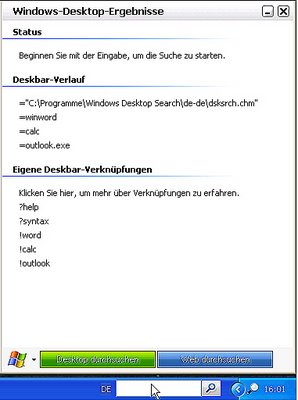
Das Update auf die Beta 2 lief auf meinem XP Pro Sp2-System problemlos. Nach dem Update erscheint auf der Taskleiste ein Suchfenster, das fest integriert ist.

Klickt man auf "Desktop durchsuchen" erscheint ein Fenster, in dem eigene Desktop-Verknüpfungen aufgeführt sind:
Über ?help und ?syntax erreicht man die Hilfe der WDS 3.0 Beta, bei einem Klick auf die anderen angezeigten Verknüpfungen erscheinen die Anwendungen. Die Hilfe der Beta 2 ist in englischer Sprache:
Klickt man auf die Lupe neben "Desktop durchsuchen" erscheint die eigentliche Suchmaske der WDS 3.0 Beta 2. Hier kann man sehr genau einstellen, welche Orte, Anwendungen usw. man durchsuchen will:
Durchsucht werden können:
  • Der lokale Computer (Desktop) mit allen Laufwerken
  • Das Web (hier wird auf die MSN-Suche geschaltet)
  • Nur E-Mails
  • Nur Dokumente
  • Andere Dateien wie:
    Anlagen von E-Mails
    Kontakte
    Termine
    Messenger-Unterhaltungen, wenn man den Verlauf im Messenger eingschaltet hat
    Aufgaben
    Textdokumente
    Notizen
    Tabellen
    Präsentationen
    Musikdateien
    Bilder
    Videos
    Ordner
    Favoriten
    Programme

könen ebenfalls gezielt durchsucht werden.

Auch im Systray der Taskleiste hat sich nach dem Update etwas verändert. Hier befindet sich ebenfalls eine kleine Lupe . Ein Klick mit der rechten Maustaste öffnet ein Kontextmenü, in dem Einstellungen zur Indizierung der Daten auf dem Rechner vorgenommen werden können.

Hier kann auch abgelesen werden, ob und wie weit der Datenbestand indiziert worden ist.

Labels: ,

Outlook 2007 (3) - Installation der Schnellsuche WDS 3.0 Beta (Windows Desktop Search)

Hat man Outlook 2007 installiert und öffnet es zum ersten Mal, erscheint Outlook Heute so wie man es aus früheren Versionen kennt. Es scheint sich also überhaupt nichts verändert zu haben.

Dieser erste Eindruck täuscht. Dazu aber später mehr, wenn es um Ansichten und Einsichten beim neuen Outlook 2007 geht.
Zunächt einmal wird man direkt beim Öffnen von Outlook die neue Windows Desktop Search herunter zu laden.


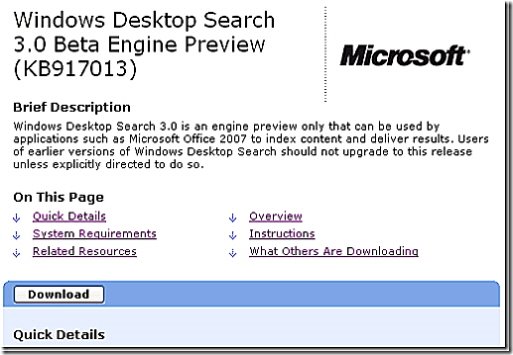
Ein Klick auf Herunterladen öffnet den Internet Explorer und eine englische Beschreibung des Downloads der WDS (Windows Desktop Search) 3.0 Beta, die ausschließlich für Office 2007 gedacht ist (OneNote und Outlook). Wer auf seinem System schon die WDS 2.6.5 installiert hat, der sollte die WDS 3.0 nur installieren, wenn er explizit dazu aufgefordert wird.

Während die WDS 2.6.5 den kompletten PC durchsucht, durchsucht die WDS 3.0 nur OneNote und Outlook 2007. Man könnte also auch auf die Installation der WDS 3.0 verzichten, wird aber immer wieder beim Öffnen von Outlook oder OneNote 2007 dazu aufgefordert. Diese Meldung kann man in der 32Bit-Version nur durch einen Eingriff in die Registry vermeiden. Näheres dazu in einem Thread der officecommunity-de von Microsoft.

Wer die 64Bit-Version installiert hat, wird ebenfalls zur Installation aufgefordert, die WDS 3.0 ist aber nur für die 32Bit-Version verfügbar. Daher kann man bei der 64Bit-Version die Download-Aufforderung abstellen. Bei der 32Bit-Version ist das wie schon gesagt, nur durch einen Eingriff in die Registry möglich.

Zunächst sollte man den Download auf die die eigene Sprache umstellen, in unserem Fall also deutsch.

Bevor man die WDS 3.0 herunterlädt, sollte man sich mit dem Artikel der Knowledgebase von Microsoft beschäftigen, der die WDS 3.0 genauer beschreibt. KB917013 Ich persönlich rate dazu, den englischen Artikel zu lesen, da die maschinelle Übersetzung ins Deutsche mehr als mangelhaft ist.

Was ist die WDS 3.0 Beta?

Microsoft beschreibt die WDS 3.0 Beta wie folgt:
Windows Desktop Search 3.0 ermöglicht durch Indizierung die schnelle Suche auf dem Computer. Sie können dadurch leichter Dokumente, E-Mails, Musik, Fotos und andere Dateien suchen. Das Suchmodul in Windows Desktop Search (WDS) 3.0 ist ein Windows-Dienst, der von Anwendungen wie Microsoft Office Outlook 2007 und Office OneNote 2007 verwendet werden kann, um Inhalte zu indizieren und schnell zu finden. Nach der Installation dieser Komponente müssen Sie den Computer gegebenenfalls neu starten.

Bei dieser Version handelt es sich um eine Modulvorschau der WDS 3.0-Betaversion. Sie enthält nur das WDS 3.0-Modul und wurde dafür entwickelt, die Suche aus Desktopanwendungen wie Microsoft Office Outlook und OneNote 2007 zu ermöglichen. Da diese Version keine vollständige Funktionalität der Desktopsuche bietet, sollten Benutzer von früheren Versionen von WDS nicht auf diese Version aktualisieren, sofern sie nicht von Outlook 2007, OneNote 2007 oder einer anderen Anwendung dazu aufgefordert werden. In der nächsten Version von WDS 3.0 wird die Benutzeroberfläche verfügbar sein, mit der von einem zentralen Ort aus alle indizierten Inhalte gesucht werden können.

Installation der WDS 3.0
Nach dem Klick auf den Download-Button erscheint ein Dialogfenster, in dem man Auswählen kann, ob man die Datei sofort ausführen oder speichern möchte. Ich empfehle, die Datei zunächst zu speichern und dann zu installieren.

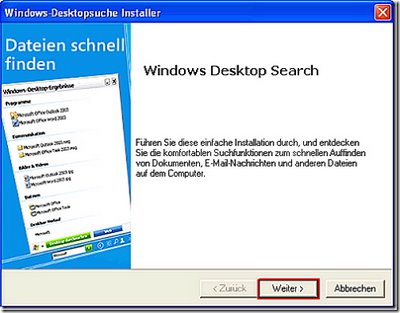
Nach dem Download kann man jedoch sofort auf Ausführen klicken:

Nach der Dekompremierung der Installationsdatei, wird zunächst einmal das System gescannt, um die Konfiguration des Computers zu erfahren. Danach beginnt die eigentliche Installation.
Die Lizenzbestimmungen müssen wie bei jeder anderen Software bestätigt werden. Dann beginnt die Installation. Dafür muss Outlook geschlossen werden.

Nach der Installation wird die WDS 3.0 Emails, Dateien und weitere Dokumente indizieren, um danach schnell und zuverlässig gesuchte Daten auffinden zu können.

Jetzt kann Outlook 2007 wieder geöffnet und eingerichtet werden.

Probleme bei der Schnellsuche mit der WDS 3.0

So schön diese neue Art der Schnellsuche ist, jetzt kann z.B. auch nach einzelnen Worten in Mails und Dokumenten gesucht werden, sie macht bei einigen Systemen auch Probleme.

Die Suche dauert sehr lange oder funktioniert gar nicht .

Das kann u.a. an einer sehr großen *.pst liegen. Wer 2000 und mehr Mails auf dem Rechner hat, der darf sich nicht wundern, wenn es gerade bei der Textsuche in Mails sehr lange dauert.
Es kann aber auch an zuwenig freiem Arbeitsspeicher oder an einer zu kleinen Auslagerungsdatei liegen.

In den letzten Monaten hat sich heraugestellt, dass viele Probleme behoben werden können, wenn man die WDS 3.0 Beta deinstalliert und dafür die WDS 2.6.5 installiert.

Da bei Office 2007 im September ein Technical Refresh erwartet wird, wird sich ganz sicher auch bei der Suche in Outlook einiges ändern, denn die Probleme sind bei Microsoft bekannt.

Labels: ,

Microsoft veröffentlicht Tool für Outlook 2007 - Outlook HTML and CSS Validator

Für alle, die bisher Probleme mit HTML Mails bei Outlook 2007 hatten, naht Hilfe in Form eines System-Tools, dass Microsoft am 11.8.2006 veröffentlicht hat.

Dieses Tool scheint die Rendering-Probleme bei HTML-Mails zu lösen. In der Vergangenheit fror z.B. der Bildschirm ein, wenn HTML-Mails heruntergeladen wurden oder Outlook verabschiedete sich während des Herunterladens von Mails.

Möglicherweise schafft der Outlook HTML und CSS Validator Abhilfe.

Genauere Erklärungen findet man in 2 MSDN-Artikeln.

Der 1. Artikel Word 2007 HTML and CSS Rendering Capabilities in Outlook 2007 (Part 1 of 2) erklärt den Zusammenhang zwischen der Word 2007 HTML und CSS Spezifikation und Outlook 2007 (Outlook 2007 benutzt Word als HTML-Editor), der 2. Artikel Word 2007 HTML and CSS Rendering Capabilities in Outlook 2007 (Part 2 of 2) beschreibt die Installation des HTML and CSS Validator für Outlook.

2007 Office System Tool: Outlook HTML and CSS Validator Beta 2 (Download)

Labels: ,

Outlook 2007 (2) - Installation

Office 2007 lässt sich dann unproblematisch installieren, wenn es auf einem Testsystem, das ausschließlich für Office 2007 Beta eingerichtet wurde, installiert wird. Hier spielt es dann auch keine Rolle, ob das Betriebssystem Windows XP SP2 oder Windows Vista Beta ist.

Hinweise zur Installation findet man auf den Seiten von MSOffice-Tipps.
Installation von MS Office 2007 Beta

Für alle Installationsarten gilt:
Alle Anwendungen, auch die aus dem Autostart (Virenscanner und ähnliches), schließen.

Parallelinstallation mit älteren Office-Versionen

Problematisch wird es, wenn vorher eine ältere Office-Version auf dem Rechner war oder auch bleiben soll.

Da ist dann für Outlook einiges zu beachten. Microsoft empfiehlt vor der Installation von Office 2007 ältere Office-Versionen zu deinstallieren, räumt aber die Möglichkeit der Parallelinstallation ein. Und bei dieser Parallelinstallation kommt es zu den meisten Installationsfehlern, die sich vor allem auf Outlook auswirken.

1. Variante -Es ist eine ältere Office-Version auf dem Rechner, die durch Office 2007 Beta ersetzt werden soll

Hier muss das System sehr sorgfältig vorbereitet werden. Die ältere Office-Version kann auf keinen Fall einfach während der Office 2007 Beta-Installation überschrieben werden.

Grund: Bei dieser Installationsart bleiben Reste der älteren Office-Version auf dem Rechner, sowohl im System als auch in der Registry, die vor allem Outlook 2007 beeinträchtigen. Es kommt zu unschönen Effekten (z.B. kann es passieren, dass Outlook Heute nicht mehr richtig dargestellt wird). Außerdem wird bei den automatischen Updates ein älteres Outlook von der Update-Routine erkannt und nach dem Update ist z.B. die mapi32.dll wieder im ursprünglichen Zustand vorhanden und Outlook 2007 muss repariert werden, da es nicht mehr startet.
Es hat sich in den letzten Monaten herausgestellt, dass die Deinstallationsroutine von Office 2007 Beta noch nicht richtig arbeitet.

Wie man ältere Office-Versionen sauber installatiert, wird auf den Seiten von Valdet Beqiraj sehr ausführlich und Schritt für Schritt beschrieben.

2. Variante - Alle Anwendungen der älteren Office-Version sollen parallel mit Office 2007 Beta (ohne Outlook) laufen

Hier muss man auf jeden Fall benutzerdefiniert installieren (Der Button dafür heißt während der Installation etwas verwirrend "Anpassen"), und Outlook 2007 explizit abwählen.


Diese Variante kann ich nur empfehlen. Wer kein anderes Outlook zu Verfügung hat, der sollte nicht mit einer Beta-Version arbeiten. Parallel können Outlook-Versionen nie betrieben werden. Man muss sich für eine Version entscheiden und mit einer funktionierenden älteren Version ist man hier auf der sicheren Seite. Wenn durch einen Fehler der Beta-Version Kontakte und Mails zerstört werden, hilft das Jammern hinterher niemanden mehr.

3. Variante - Ältere Office-Version ohne Outlook parallel zu Office 2007 Beta mit Outlook

Viele der Tester bevorzugen diese Variante und verlassen sich darauf, dass Office 2007 Beta die alte Outlook-Version durch die Neue ersetzt. Und genau das ist nicht der Fall, auch hier greift die Deinstallationsroutine von Office 2007 nicht. Outlook 2007 ist schon technisch anders aufgebaut als die älteren Versionen, viele Ordner heißen völlig anders und werden schon dadurch nicht überschrieben (woher soll Office 2007 wissen, dass mit Templates der Vorlagenordner früherer Zeiten gemeint ist?).

Das Outlook früherer Versionen muss also in jedem Fall vorher sauber deinstalliert werden, sonst kommt es auch hier zu den unschönen Effekten, die ich weiter oben schon erwähnt habe.
Natürlich sollte vorher die *.pst-Datei gesichert werden. Die Konten, die seit Office 2002 über den "Assistenten eigener Einstellungen" gesichert werden konnten, können mit der *.ops-Datei nicht übertragen werden, da es leider diesen Assistenten in Office 2007 (noch) nicht gibt.

4. Variante - Outlook 2007 mit dem Business Contact Manager (BCM)

Eine besondere Variante ist der Download, der "Outlook with Business Contact Manager" heißt. Wer bei diesem Download glaubt, er könne hier nur Outlook installieren, der irrt. Das kann, da der Download ja nicht mehr kostenlos ist, schon zur Verwirrung führen, wenn man eben nur Outlook testen möchte und sich das Herunterladen von Office 2007 spart.

In dem Glauben, jetzt Outlook zu installieren, wundert sich der User dann, wenn plötzlich die Meldung erscheint, dass der Business Contact Manager nicht ohne Outlook installiert werden kann. Hieß der Download denn nicht "Outlook 2007 with Busines Contact Manager"? Ja er hieß so und man könnte es fast als Ettikettenschwindel bezeichnen. Denn Outlook steht drauf, ist aber nicht drin. Der Download beinhaltet tatsächlich nur den Business Contact Manager und dieser ist ein AddIn zu Outlook 2007. Es hilft also nichts, wer den BCM möchte, muss vorher Outlook aus dem Office 2007 - Paket installieren. Dafür gelten natürlich wieder die Empfehlungen von oben.

Ist Outlook 2007 dann auf dem System, lässt sich auch der BCM ohne weitere Probleme installieren. Für dieses AddIn ist aber ein großer Arbeitsspeicher erforderlich, da im Hintergrund ein SQL Server installiert wird, der natürlich auch mitläuft. Der BCM macht Outlook 2007 schon erheblich langsamer als es Outlook ohne ihn ist.

Fazit:

Diese Empfehlungen stammen aus meinen Erfahrungen, die ich in den 2 Office-2007-Foren gemacht habe, in denen ich mit vielen Anderen moderiere und zu helfen versuche. Auch ohne Installationsfehler gibt es noch genug, was sich ergründen lässt.

Outlook 2007 ist ein tolles neues Programm, mit dem zu arbeiten Spaß macht, man sollte sich diese Arbeit aber nicht schon im Vorfeld durch eine nicht korrekte Installation unnötig erschweren.

Labels: ,

Outlook 2007 Blog von Sue Mosher

Sue Mosher's Blog über Outlook 2007 hält eine Fülle von Tipps und technischen Informationen zu Outlook 2007 bereit.

Sie beschreibt in ihrem Blog einfach und sehr verständlich, wieviele neue Möglichkeiten Outlook 2007 für den Benutzer bereit hält. Auf diesen Blog machte mich ein Freund per Email aufmerksam, der weiß, dass ich mich gerade intensiver Outlook 2007 beschäftige. Danke dafür, der Blog ist eine echte Fundgrube.

Wer ist Sue Mosher?

Sue Mosher ist MVP für Outlook. Ihre Antworten in den amerikanischen Beta-Foren auf Fragen von Usern sind klar, einfach und sehr verständlich.

Sue Mosher schreibt Bücher zu Outlook und scheint in Amerika eine bekannte Outlook-Größe zu sein.

Zum Blog von Sue Mosher

Labels: ,

Outlook 2007 (1) - Veränderungen

Outlook 2007 wartet mit vielen kleinen und größeren neuen Funktionen auf. Einige sind sehr hilfreich, andere gewöhnungsbedürftig und wieder andere lassen die alten Funktionen vermissen.

Öffnet man Outlook 2007 nach der Installation, sieht es zunächst so aus, als wäre alles beim alten. Outlook Heute hat sich kaum verändert und die Multifunktionsleisten aus Word, Excel oder PowerPoint sucht man vergeblich. Aber sie sind da, nur noch nicht überall.

Sehr viel getan hat sich beim Outlook-Kalender, aber auch die neue Aufgabenleiste lässt kaum noch Wünsche offen. Sie könnte die Funktion von Outlook Heute übernehmen und wird es wohl auch irgendwann tun.

Nachfolgend findet man zunächst einmal die technischen Änderungen und die Begründung, warum diese Änderungen nötig waren, um aus Office 2007 eine moderne Anwendung für das Verwalten von Kontakten, Mails, Terminen und Aufgaben zu machen. Die nachfolgenden Texte sind eine freie Übersetzung eine amerikanischen TechNet-Artikels mit einigen Anmerkungen, was mir in den letzten Testmonaten aufgefallen ist.

ACT! und Schedule Plus

Beschreibung
Der ACT! und Schedule Plus Import wird in Outlook 2007 nicht mehr unterstützt.

Grund der Änderung
Das ist eine alte Technologie, die kaum noch verwendet wird.

Migrationsvorschläge
Wer einen Import von Schedule Plus wünscht, sollte eine ältere Outlook-Version nutzen, um diese Daten in die *.pst-Datei zu importieren und diese *.pst-Datei dann in Outlook 2007 importieren und weiternutzen.

Kalender

Beschreibung
Im Kalendermodul wurde einiges geändert, verbessert oder entfernt:

  • Die Wochenansicht des Kalenders wurde verändert.
  • Fest gebuchte Zeiten werden in den Kalenderansichten bei Terminen nicht mehr angezeigt, während Termine, die als frei, vorgemerkt oder abwesend gekennzeichnet sind, mit einem schmalen farbigen Balken gekennzeichnet sind.*
  • Der Button für die Besprechungsanfragen wurde in Outlook 2007 entfernt.
  • Die Detailansicht der Monatsansicht wurde geändert.

*Die Darstellungen der Frei/Gebucht-Zeiten sind bei WindowsXP und Vista unterschiedlich. Während bei Windows XP die oben beschriebene Kennzeichnung stimmt, werden in Vista keine gebuchten Zeiten angezeigt (egal ob gebucht, abwesend oder unter Vorbehalt), nur die als frei gekennzeineten Termine erhalten ein Balken.
Dieses Verhalten fällt auch bei anderen Kalendereigenschaften auf. So ist es z.B. unter WindowsXP nicht möglich Termine innerhalb des Kalenders zu verschieben oder in andere Kalender einzufügen, was bei Vista problemlos möglich ist.


Grund der Änderung
Diese Änderungen vereinfachen den Kalender für die User und es ist dadurch möglich mehr Text in den Kalenderansichten unterzubringen.


Veränderungen bei E-mails
Anhänge
Beschreibung
In Outlook 2007 ist es jetzt möglich, eine Vorschau der Anhänge anzeigen zu lassen, ohne sie zu öffnen, wenn eine dementsprechende Anwendung auf dem System installiert ist.Bei zip-Dateien kann diese Vorschau nicht angezeigt werden.


Auch wenn die Datei als Vorschau in Outlook geöffnet wird, heißt das, dass diese Datei Viren enthalten kann, die schon beim Öffnen dieses Anhangs aktiv werden können. Daher sollte man nr solche Dateien als Vorschau öffnen, deren Absender als vertrauenswürdig gilt.


Grund der Änderung
Die Vorschau bei Dateianhängen in Outlook 2007 gestattet es dem User, schon vor dem Öffnen einer Datei zu entscheiden, ob er den Anhang speichern oder löschen möchte


Kategorisieren von E-Mails
Beschreibung
In der Vergangenheit konnten eingehende E-Mails, die bereits vom Absender kategorisiert waren, die Kategorie des Absenders enthalten. Diese Kategorie wurde auch beim Beantworten oder der Weiterleitung dieser E-mails weiter gesendet.


Bei Outlook 2007 sehen die Empfänger diese Kategorien nicht mehr und es werden auch keine Kategorien mehr bei weitergeleiteten Mails oder in Antworten angezeigt.


Grund der Änderung
Die neuen farbigen Kategorien sind auffallender und werden von einigen Usern als Spam empfunden. Außerdem ist es nicht immer wünschenswert, dem Empfänger die eigene Kategorisierung ersichtlich zu machen.


Weiterleiten von Besprechungsanfragen aus der Vergangenheit
Beschreibung

In den Vorgängerversionen von Outlook kam es immer wieder dazu, dass Besprechungsanfragen weitergeleitet wurden, die in der Vergangenheit lagen. Outlook 2007 schickt in dem Fall die neueste Kopie mit einem aktuallisierten Datum.


Grund der Änderung
Die User werden nicht länger mit Terminen konfrontiert, die sie nicht mehr wahrnehmen können, weil sie in der Vergangenheit liegen.


Das persönliche Adressbuch
Beschreibung
Das persönliche Adressbuch, dass es noch bei den älteren Outlook-Versionen gab, hat ausgedient. Dateien mit der Endung *.pab werden von Outlook 2007 nicht mehr unterstützt.


Während der Konfiguration von Outlook 2007 werden alle Kontakte aus dem persönlichen Adressbuch in den Kontakte-Ordner von übernommen. Die User können wählen, ob sie die Kontakte aus dem persönlichen Adressbuch in einem anderen Ordner anlegen wollen. Es ist aber auch möglich, die Migration des persönlichen Adressbuches stoppen und zu einem späteren Zeitpunkt über die Importfunktion nach Outlook 2007 zu importieren.


Das persönliche Adressbuch *.pab ist weiterhin auf dem Computer vorhanden. Outlook 2007 kann aber nicht, wie in früheren Versionen darauf zugreifen und auch der User wird das persönliche Adressbuch beim Adressieren von Emails nicht mehr auswählen können.


Grund der Änderung
Die Kontakverwaltung stellt eine bessere Lösung zur Verfügung als das veraltete ANSI-Adressbuch.


Die Sicherheitsoptionen
Beschreibung
Die Sicherheitsoptionen, die in früheren Versionen in den Optionen untergebracht waren, haben einen neuen Platz. Sie sind im Vertrauenstellungscenter untergebracht, auf englisch sehr viel kürzer Trust-Center genannt.


Grund der Änderung
Die Sicherheitseinstellungen sind zusammengefasst an einem Ort und sind leichter zu handhaben.


Zusammenfassung
Das sind nur einige Änderungen in Outlook 2007. Es gibt noch einige mehr.
Bevor aber von diesen Änderungen die Rede sein wird, muss Outlook 2007 installiert werden und dabei gibt es einiges zu beachten, damit Outlook von Anfang an zufriedenstellend arbeitet.

Labels: ,

Installation des Business Conntact Manager nur mit vorhandenem Outlook 2007 möglich


Nachdem die Downloads der Beta-Versionen von Office 2007 jetzt kostenpflichtig sind, überlegen viele User schon sehr genau, was sie wirklich brauchen, bevor sie den Download starten.

Dabei kommt es jetzt oft vor, dass sich User für folgenden Download entscheiden:
Microsoft® Office Outlook® 2007 with Business Contact Manager
weil sie nur Outlook testen wollen und auf die anderen Anwendungen von Office 2007 Pro verzichten.

Der User durchäuft also die Downloadanmeldung, zahlt per Kreditkarte 1,44€ und lädt sich das File herunter.

Bei der Installation kommt dann das böse Erwachen. Es erscheint folgende Fehlermeldung:


Was bedeutet das? Ganz einfach, Outlook 2007 aus dem Office 2007 Pro muss zwingend installiert sein, bevor man den BCM installieren kann.

Warum ist das so?

Der Business Contact Manager (BCM) ist eine Outlook-Erweiterung, also ein AddIn, das natürlich ohne Outlook nicht funktionieren kann.

Nun kann man mit Recht sagen, warum heißt der Download dann "Outlook with Business Contact Manager!", wenn im File Outlook nicht vorhanden ist. Gute Frage, aber ich weiß es nicht. Das sollte man diejenigen fragen, die die Webseiten geschrieben haben. Diese Bezeichnung ist irreführend und man merkt frühestens nach dem Download, dass da was nicht stimmt, denn das File heißt nicht etwa OLwBCM.exe sondern schlicht und ergreifend BCM.exe und jetzt könnte es für Profis klar sein, dass es nur der BCM ist. Es könnte, aber das ist es auch nicht. Wir haben lange darüber diskutiert und die Meinungen gingen auseinander. Bis ich mir die Mühe gemacht habe, eine neue virtuelle Maschine aufzusetzen und es einfach selbst zu versuchen. Das Ergebnis zeigt obige Fehlermeldung.

Erst als ich Outlook aus dem Office 2007 Pro Installationsfile nachinstalliert habe, klappte es auch mit dem BCM.

In der Beschreibung des BCM könnte man das auch (wenn man Profi ist) zwischen den Zeilen lesen. Wirklich offen steht es da nicht. Auch die Systemanforderungen geben keinen Aufschluss darüber, dass der BCM zwingend Outlook 2007 braucht und Outlook selber nicht im Paket enthalten ist. Es wäre gut, wenn Microsoft da nachbessern würde, denn nicht jeder User ist Profi und hier wäre Handlungsbedarf, wie die ersten Fragen im Beta Forum zeigen.

Liste aller Office 2007 Downloads mit Systemvoraussetzungen und pers. Empfehlungen

Labels: ,